Catalyst3560-X与ProxmoxVE虚拟vlan单臂路由的配置
前言
更新
- 2022.04.10 修改:光猫拨号改为路由器拨号(即路由改桥接)。
闲言碎语
- 一直用的百兆环境 ,逐渐跟不上带宽,于是改造一番。
硬件环境
TPLINK百兆路由器>> ProxmoxVE + 千兆螃蟹网卡TPLINK百兆交换机>> Cisco Catalyst 3560-X 24
软件环境
Cisco IOS 15.2.4E10 MD
ProxmoxVE 6.4-13
情况声明
出于特殊情况,需要做dns服务,所以未将vlan10的外网改为桥接,情况可能有所不同。修改:已改为桥接模式,不影响dns服务,速度也快不少。
如果不需要进一步安装其他虚拟机(如nas或dns服务等) 可直接安装路由系统 性能更好 更易配置 不需要使用ProxmoxVE作虚拟处理。
后续可设置成直通网卡 性能更好 (如果硬件支持VT-D)。
也可选用ESXI等其他系统。
配置大纲
两个vlan
外网段 接外网口 10 Gig0/24
内网段 接内网口 20 Gig0/1-22
网口调配
Gig0/1-22 Access Vlan 20 内网设备
Gig0/23 Trunk Vlan 10,20 ProxmoxVE
Gig0/24 Access Vlan 10 外网
ProxmoxVE虚拟机
- 路由系统 Vlan 10,20
- 以下三个项目可自定义 也可不安装
DNS服务器 Vlan
10修改:20AC控制器 Vlan 20
NAS Vlan 20
过程
配置交换机
- Gig0/23 配置 vlan 10,20 trunk
1 | |
- Gig0/24 配置 vlan 10 access
1 | |
- Gig0/1-22 配置 vlan 20 access
1 | |
- 写入配置并重启
1 | |
此时网口已经配置成网口调配的配置 可以接线
可预留两个口 设置成两个vlan 方便后续维护和操作
配置ProxmoxVE
如果光猫未桥接 必要时 可将外网口作为ProxmoxVE的访问口
电脑的连接端口可根据vlan灵活变动
网卡
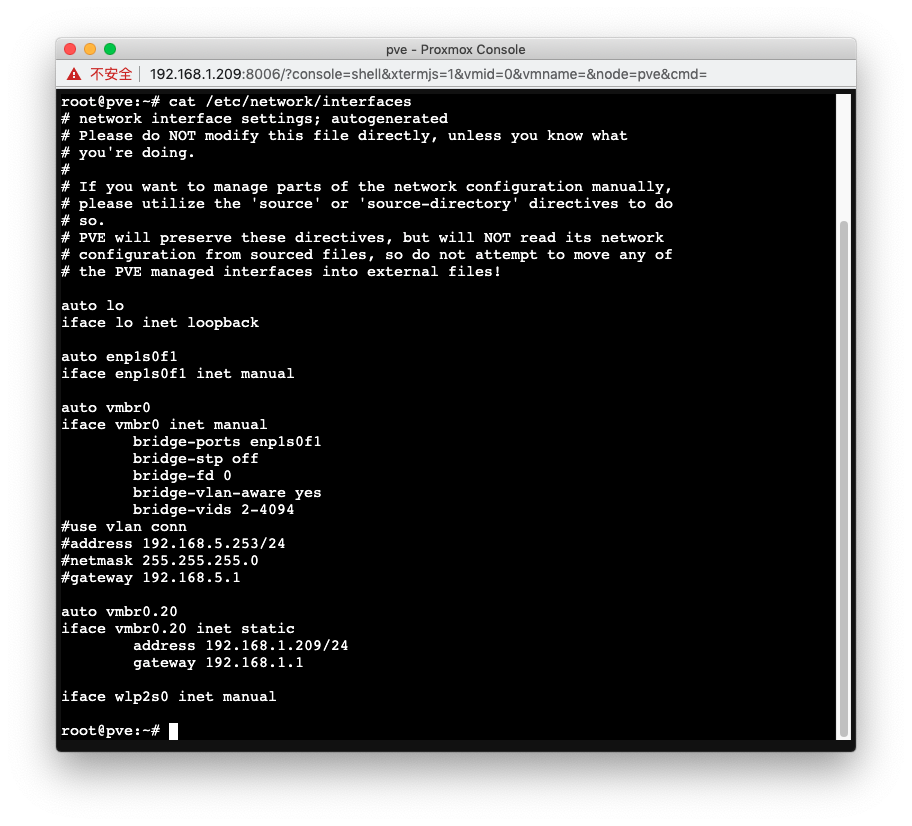
可以用此命令编辑文件:
nano /etc/network/interfaces可以用此命令查看网卡:
ip addr编辑完成后按下
Ctrl-X组合键 按下y键 再回车即可保存退出nano文本编辑器的详细使用方法可自行搜索
也可使用其他文本编辑器 如
vim等 可能需要自行安装部分段落的说明:
1 | |
1 | |
- 由于可能会再次通过网络访问和管理ProxmoxVE 所以需要(重新)配置地址:
两种情况
- 如果光猫未改桥接:
1 | |
- 如果光猫改了桥接(基本通用):
1 | |
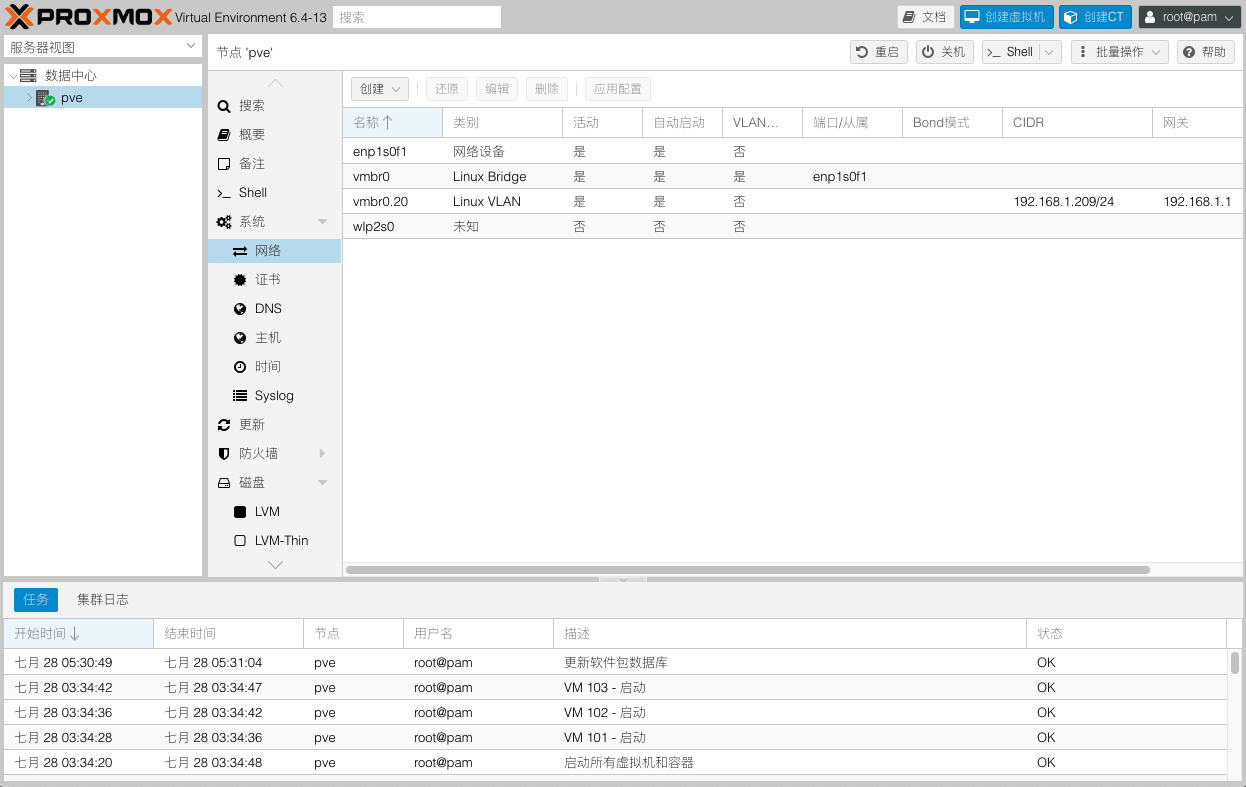
- 配置完成后基本如下图所示
虚拟机
下载好需要的路由系统镜像(iso格式 如果不是 可进行转换 方法自行搜索)
打开ProxmoxVE控制台
展开左侧所有项目 点击local
继续点击左侧ISO镜像 点击副顶栏上的上传按钮
选择并上传准备好的ISO文件
按下控制台顶栏的创建虚拟机按钮
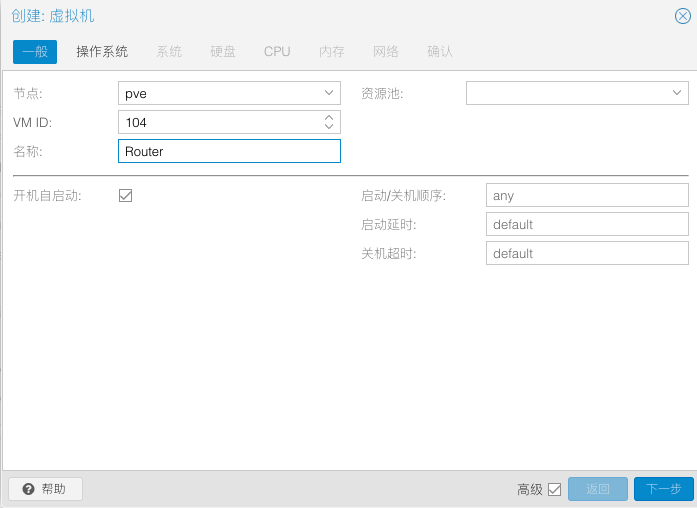
把高级按钮勾上 出现下图的界面 名称可自定义
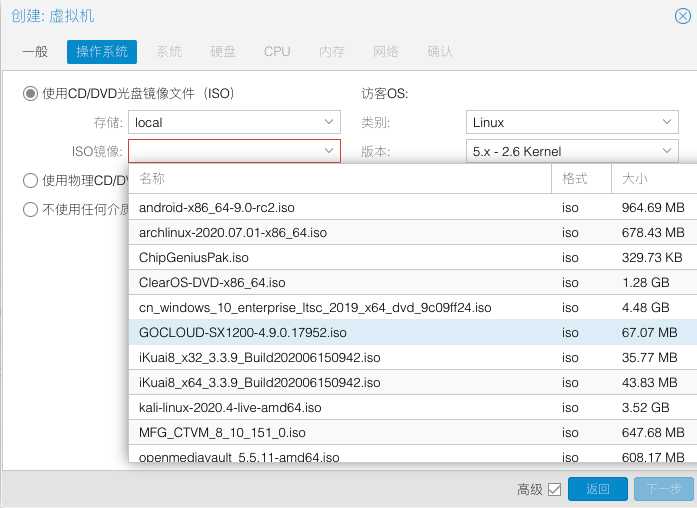
- 选择需要的路由系统镜像 如下图示 点击下一步
- 一路点击下一步到网络模块 设置vlan为10(外网口) 如下图示 再次点击下一步
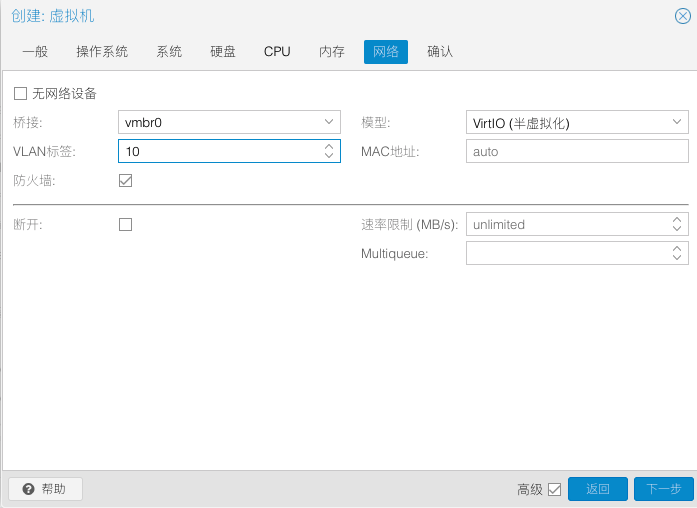
- 再次确认设置 无需勾选创建后启动 点击完成
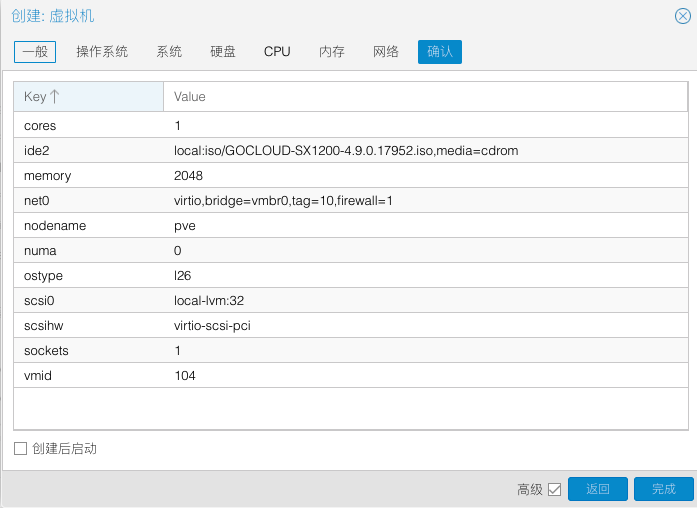
回到控制台 点击创建好的虚拟机 选择副侧边栏的网络模块
点击副顶栏的添加选项 选择子模块
网络设备如果模型不是
VirtIO则改成VirtIO(如果路由器系统支持)把
vlan标签设置成20(内网口) 点击添加
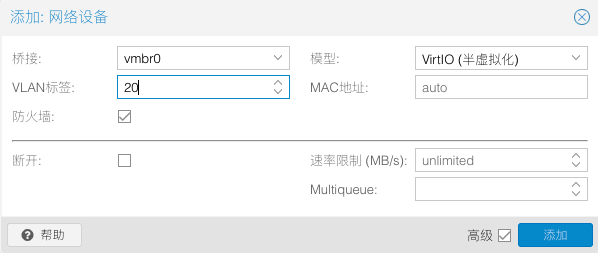
点击副顶栏的启动按钮 启动虚拟机
点击副侧栏的控制台选项 如果有地址错误 就纠正 并重启路由系统
把外网接入到外网口(24端口)
电脑接入vlan 20的端口(1-22端口) 获取地址 连接路由器
根据需求和情况 设置路由器系统
最后
- 至此 基本的设置完成 可根据需求 基于两个vlan 添加其他虚拟机。